




Mijn Apple herkent mijn gps niet, wat kan ik doen?
Windows computers hebben geen problemen om een gps te herkennen. Bij de Mac is dat anders.
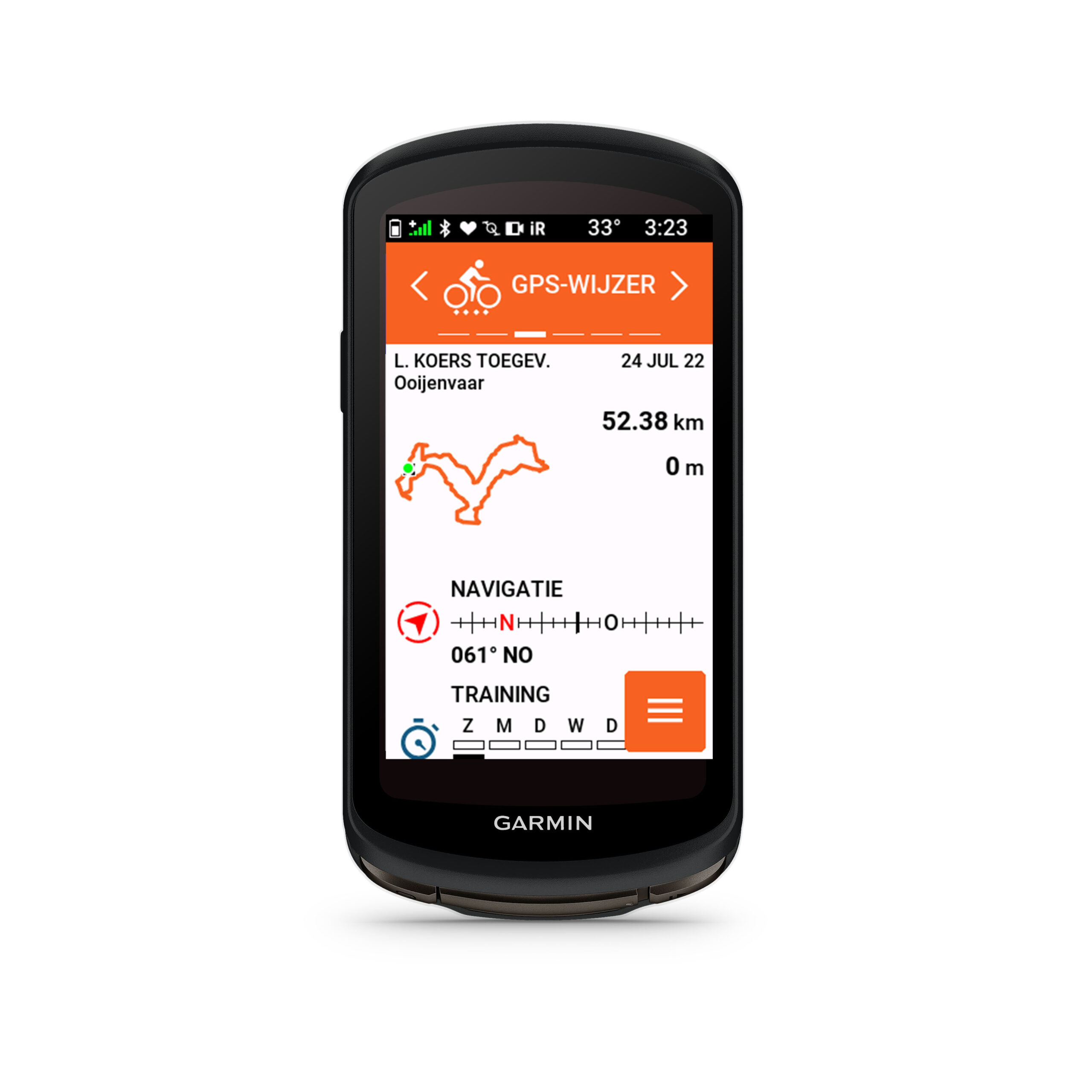
Sinds Garmin toestellen (zoals de GPSMAP, Edge Explore 2, 1050, 1040, 540, 840) heeft overgezet van USB-mass storage naar MTP (Media Transfer Protocol), zijn er problemen ontstaan met het uitlezen op Mac’s via Finder, omdat macOS geen ondersteuning biedt voor MTP.
Een uitgebreidere instructie vind je in onze handleidingen.
🚫 Wat werkt dus niet meer?
• De Finder toont het toestel niet als een schijf.
• Je kunt geen direct bestandbeheer uitvoeren zoals je dat gewend was, bijvoorbeeld. GPX-bestanden slepen naar de map NewFiles.
We geven een aantal tips zodat je toch met je Apple en je Garmin gps kunt werken.
Tips voor de Apple Mac en gps toestellen met MTP protocol
- Er mag slechts één programma tegelijk draaien dat het toestel benadert. Dus je kunt niet met én BaseCamp én Garmin Express tegelijk werken. Garmin Express start vaak vanzelf op de achtergrond. Je moet een instelling wijzigen:
Open Garmin Express en klik in de bovenste balk op het driehoekje ( .
.

Klik op Voorkeuren.
Je ziet nu:

Klik beide vinkjes uit zodat het er als volgt uitziet:

Nu kun je BaseCamp starten en je gps aansluiten en zal deze herkend worden.
Oplossing voor een alternatieve Finder
- In de Mac’s Finder wordt het toestel niet herkend. Je kunt daarvoor een aanvullend programma downloaden om het probleem op te lossen: het open source programma OpenMTP . Informatie over het gebruik lees je hier. Er zijn twee versies:
• voor de nieuwere M1 en M2 processoren van Apple
• voor de Intel processoren
B 7.2.a 📦 Installatie-instructies
1. Ga naar de website, maak de keuze uit het juiste programma behorend bij jouw Mac. Klik op Download for Apple Silicon (Mac M1/M2) of Download for Intel Silicon (Older Mac).
2. Open het .dmg-bestand en sleep de app naar je Programma’s-map.
3. Start OpenMTP.
4. Verbind je Garmin Edge via USB-C.
5. Je Garmin zou zichtbaar moeten worden in twee kolommen (computer links, Edge rechts).
Als OpenMTP je Edge niet meteen herkent:
• heb je de instellingen bij Garmin Express, zoals hierboven staat uitgevoerd?
• probeer een andere USB-C-kabel; het moet een datakabel en geen oplaadkabel zijn;
• sluit de Edge opnieuw aan terwijl de app al openstaat.
• Selecteer de Kalam Mode. - Je kunt nu mappen op de Edge openen en gegevens ernaartoe kopiëren of verwijderen.
Macdroid
Macdroid is een nieuw programma dat het ook moet kunnen; we hebben het nog niet kunnen testen, maar noemen het al wel. Je kunt het vinden via de appstore.
Oplossing volgens Garmin
Van Garmin ontving ik de volgende oplossing die ik nog niet heb uitgetest. Deze is afkomstig van cleanmymac.com
-
Adjust your Finder preferences
If it’s your first time connecting your external hard drive, you might need to tweak some settings to ensure it’s findable; here’s how:
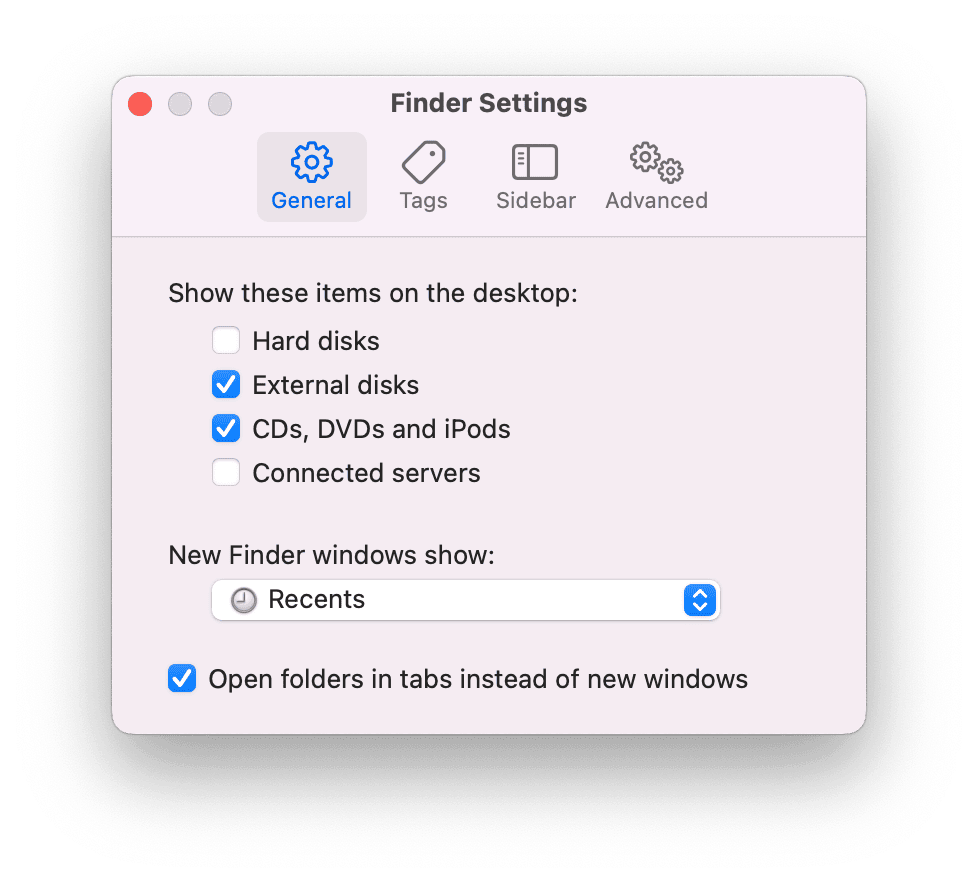
- Open the Finder and select the main Finder menu > Settings.
- Under General, ensure the External disks option is selected so they show on your Desktop when connected.
- Now select Sidebar from the top options.
- Under Locations, ensure the External disks option is selected.
Now, try connecting your external disk again to see if it’s visible on your Desktop or within Finder.
Alternatieven om je gpx bestanden op je gps te zetten
Als bovenstaande niet lukt kun je ook via de volgende methoden gegevens zoals tracks, routes en waypoints op je gps krijgen. Of de methode toepasbaar is, is afhankelijk van de gps die je hebt.
- BaseCamp
- Garmin Connect (werkt alleen als er één track in een gpx bestand aanwezig is)
- Garmin Explore app
- Komoot
- Wikiloc
Lees voor het gebruik hiervan onze handleidingen.
« Terug naar nieuwsoverzicht
Het gps outdoor boek